樹莓復古派順利開機也設定好手把也連上網後,接下來就是玩遊戲了,但玩之前其實還是有些東西得要準備一下,各種平台幾千幾萬種遊戲,其實照著RetroPie的遊戲目錄結構來放檔案就可以直接玩,以下就來介紹 遊戲目錄結構 與 遊戲rom檔傳輸 的簡易教學說明
遊戲目錄結構
\\retropie\roms\各平台\檔案
以任天堂nes主機為例,1943遊戲檔案會是
\\retropie\roms\nes\1943.nes
各平台的目錄結構,預設已經建好了(某些要另外安裝的除外,如Sega Saturn)
而支援格式在官方github也有詳細列表可查看

遊戲rom檔傳輸
以下介紹五種方案,您可以選擇一種適合自己的方式即可!
方案1、直接讀寫SD卡
首先你的系統要可以讀寫EXT磁區,如ubuntu或其他Linux核心的系統, 此方案我想就不多提了! 因為在Windows下非常麻煩,要讀SD卡裡的檔案還行, 要把檔案寫入到SD卡就有許多問題,所以我就先提供關鍵字大家
ext2fsd
想試的人可以自己試試,但真的沒有比較好用。
方案2、USB隨身碟自動傳輸
此方案相對簡單,但並不是直接讀取USB隨身碟的遊戲來玩(也是可以,但要改config), 此方案主要是透過USB隨身碟,把rom遊戲檔灌到SD卡裡,最終還是在SD卡上玩的方案。
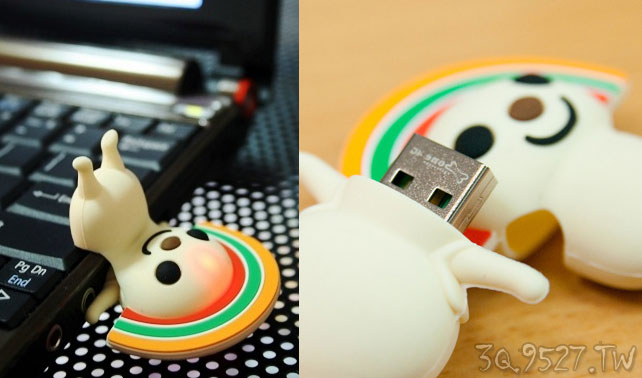
(2-1)請先準備一個USB隨身碟,磁區必須為FAT32格式
建議可使用 SDFormatter來格式化
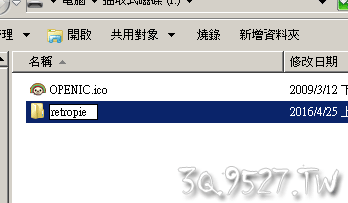
(2-2)用電腦在您的USB隨身碟的根目錄裡,建立新資料夾 retropie
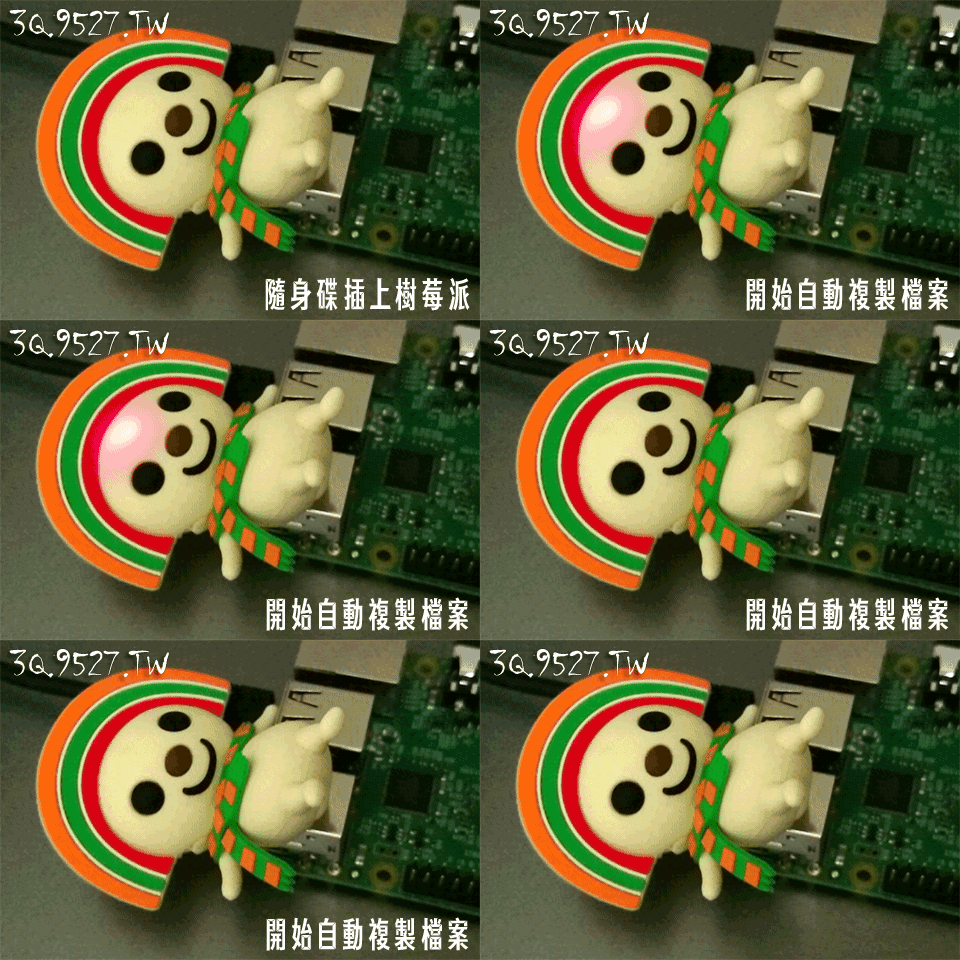
(2-3)將USB隨身碟插入你的樹莓派RPi中,然後等候隨身碟的燈號熄滅,
此步驟的目的是讓復古派RetroPie幫你把遊戲資料夾都建好。
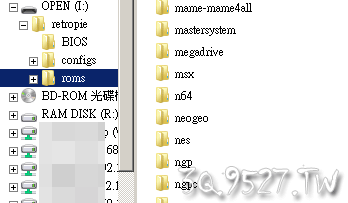
(2-4)將USB隨身碟插回電腦,會發現隨身碟裡多了很多資料夾,而且分別為不同主機的名稱。
(2-5)將你心愛的遊戲,複製到相對應的資料夾內吧!
例如我想玩任天堂的吞食天地2秋風五丈原,我就把檔案複製到nes資料夾裡即可。
(2-6)再將USB隨身碟插入你的樹莓派RPi中,然後一樣等候隨身碟的燈號熄滅
此步驟的目的是讓復古派RetroPie幫你把遊戲自動copy到SD卡裡,檔案比較多或大時,就會比較久。所以如果沒燈號的隨身碟就只能觀落陰了XD
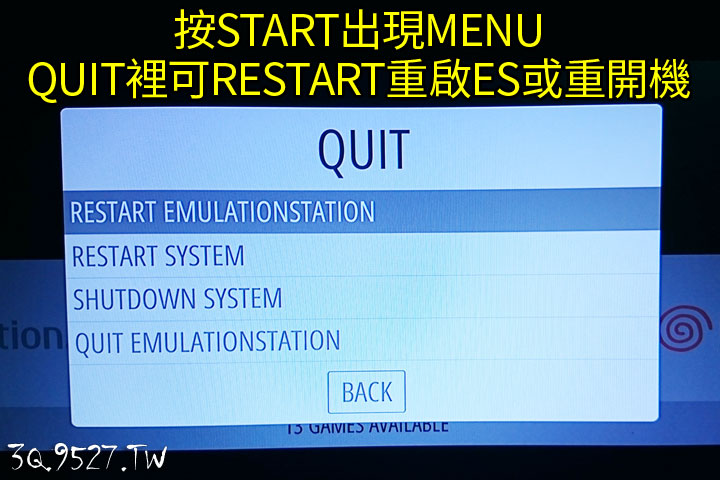
(2-7)最後將你的復古派RetroPie重開機,或只重啟ES亦可,重開後就會在主選單看見你的遊戲了!
爾後使用同一個隨身碟,只要重覆4~6的步驟即可灌其他遊戲了!
方案3、USB隨身碟手動傳輸
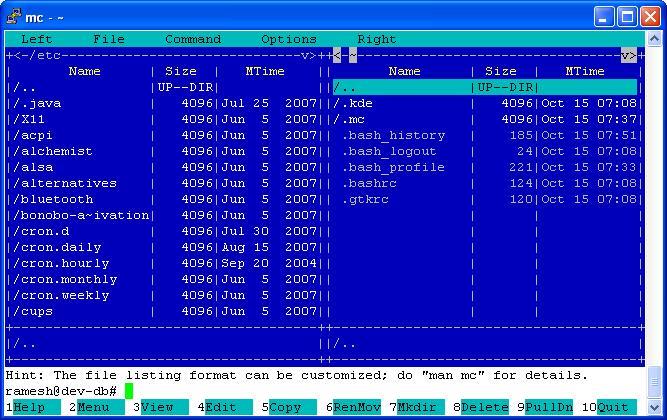
如果覺得自動複製很不聰明,其實可以透過主選單的RetroPie裡內建的FILE MANAGER,使用檔案總管的方式將USB隨身碟裡的遊戲rom檔,複製到你的SD卡中,但操作就要使用鍵盤,一樣還是把檔案複製到SD卡上玩的方案。
方案4、FTP傳輸
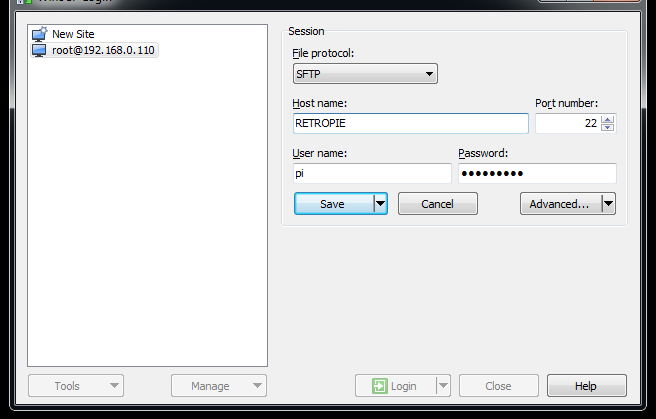
透過FTP協定來傳輸檔案到SD卡中, 所以首先你的復古派要先連上網,並且你的電腦要在同個網段內且安裝好FTP軟體
hostname: retropie
port: 22
username: pi
password: raspberry
然後直接用FTP的方式直接上傳你的rom檔吧!
方案5、網路芳鄰SMB/CIFS傳輸
使用網芳應該是最方便的,不用安裝軟體及特殊操作,當然首要條件你的復古派還是要連上網。
(5-1)若您使用Windows系統,在檔案總管位址列中,輸入
\\retropie
若為MAC系統則輸入
smb://retropie
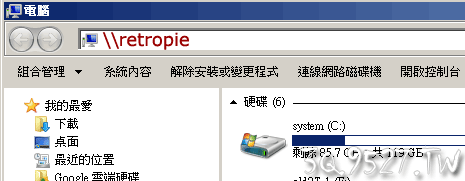
(5-2)理應會找到RetroPie裡的資料夾,而我們要找的就是roms資料夾
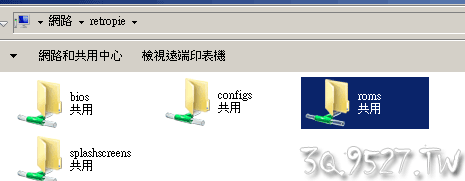
(5-3)資料夾中一樣有許多遊戲主機的分類,將你心愛的遊戲,複製到相對應的資料夾內吧!
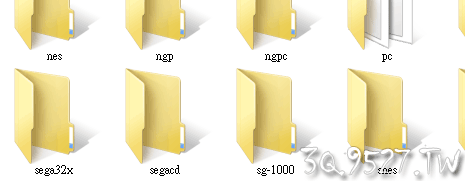
(5-4)例如我想玩任天堂的吞食天地2秋風五丈原,我就把檔案複製到nes資料夾裡即可。
最後將你的復古派RetroPie重開機,或只重啟ES亦可,重開後就會在主選單看見你的遊戲了!
恭喜你!是不是已經開始玩心愛的遊戲了呢!
不管是用哪個方法,只要你的SD卡裡還有空間,就可以一直灌遊戲進去玩, 但是SD卡終究還是會有滿的一天, 所以下一篇教學,會針對擴展剩餘記憶卡空間及NAS雲端遊戲櫃的連線教學,敬請期待!
然後呢?還等什麼,快去買樹莓派來玩呀!