Retro懷舊復古系· 2019-09-09 分享GPi CASE安裝RecalBox或RetroPie懶人包教學[系統安裝篇] 目前GPi CASE的原生系統依然是以RetroPie及RecalBox的Pi Zero專用版本為主,然後再安裝更新包,才能在GPi CASE上使用 因為系統的預設顯示輸出是HDMI。而GPi CASE必須將顯示輸出改成GPIO才能正常工作。 所以GPi CASE的系統安裝方式有兩個方案: 繼續閱讀 →
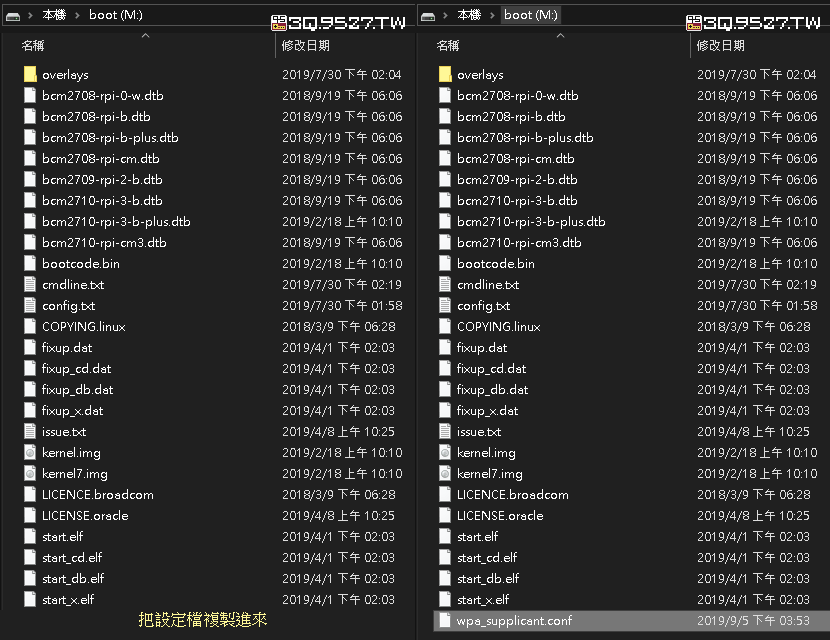
Retro懷舊復古系· 2019-09-05 RetroPie沒虛擬鍵盤如何預先輸入wifi的SSID及密碼 當你的樹莓復古派安裝RetroPie系統後,若要連上wifi,有幾個方式 最常見的當然是進設定畫面,接上鍵盤,然後手動輸入 但如果你身邊沒有鍵盤,或你的裝置無法外接鍵盤(如GPi CASE) 那最簡單的方法,就是在安裝完系統時,將預先寫好的wifi設定檔wpa_supplicant.conf 繼續閱讀 →
Retro懷舊復古系· 2019-09-05 分享GPi CASE安裝RetroPie原生系統教學[系統安裝篇] 目前GPi CASE的原生系統依然是以RetroPie及RecalBox的Pi Zero專用版本為主,然後再安裝更新包,才能在GPi CASE上使用 因為系統的預設顯示輸出是HDMI。而GPi CASE必須將顯示輸出改成GPIO才能正常工作。 所以GPi CASE的系統安裝方式有兩個方案: 繼續閱讀 →
Retro懷舊復古系· 2019-07-24 RetroPie跟RecalBox有什麼差別呀?哪個好? RetroPie與RecalBox,都是Linux/Debian核心直接打包好模擬器與界面的Raspberry Pi專用OS RetroPie目前相容性較高,支援的遊戲較多,擴充性很高,雖然安裝及設定不難,但有不少東西得進命令列去設定,使用彈性相對也很大,客製需求可以無 繼續閱讀 →
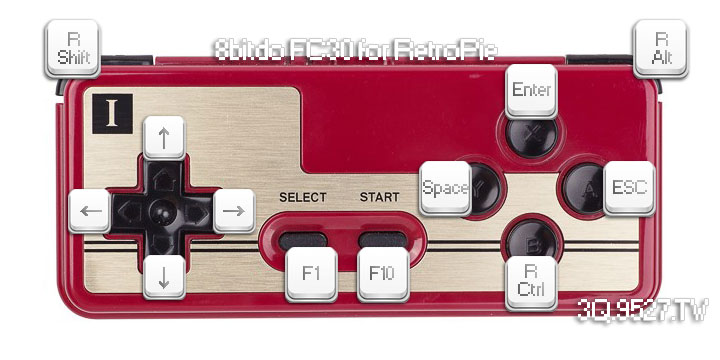
Retro懷舊復古系· 2016-10-18 讓RetroPie的DOSBox鍵盤對應8bitdo FC30手把mapper RetroPie裡內建的DOSBox雖然相容性還是不夠好,但大部份DOS遊戲其實正常運行是沒問題的。 繼續閱讀 →
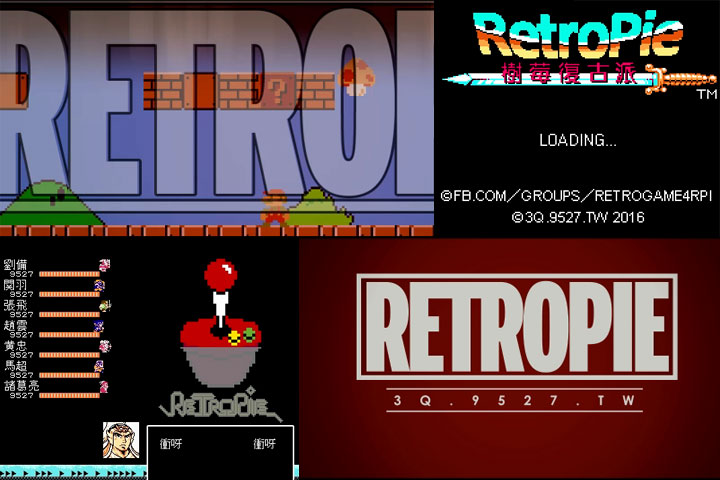
Retro懷舊復古系· 2016-08-24 RetroPie Splashscreen開機動畫說明及分享 樹莓復古派RetroPie本身有提供開機畫面(Splashscreen)的更換,可以是一張靜態圖片,或者是一段包含聲音的動畫影片,而變化多樣的懷舊盒RecalBox反而沒開放更換開機畫面的功能。 官方有提供更換開機畫面的wiki教學頁面 (由此去) 繼續閱讀 →
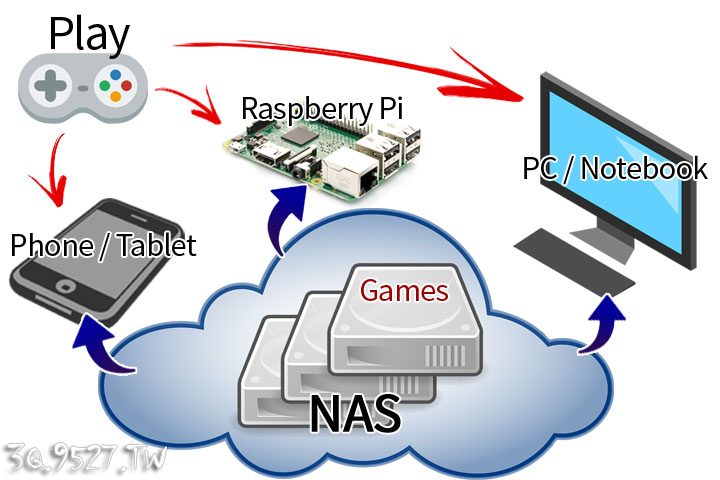
Retro懷舊復古系· 2016-05-31 RetroPie新手教學(五)模擬器也IoT?搭配NAS建造雲端遊戲櫃 拜IoT所賜,網路成為所有電子產品必備的基礎架構,因為萬物聯網多了許多創新的可能與發展性!但本篇不講IoT發展,而是懷舊模擬器遊戲搭配NAS建造的雲端遊戲櫃。 繼續閱讀 →
Retro懷舊復古系· 2016-05-04 RetroPie新手教學(四)延伸SD卡空間來裝更多遊戲(3.7以前的版本) 在安裝完RetroPie系統後,其實在分割空間上只會割到4G,如果你的MicroSD卡是8G以上的,必須要多做一個動作,才能讓你的SD卡空間延伸到最大(RetroPie在3.8版之後,在安裝完系統會自動擴展容量,故本步驟應可省去!) (1)延伸SD卡空間教學 繼續閱讀 →
Retro懷舊復古系· 2016-04-27 讓RetroPie復古派顯示中文 一行指令搞定 RetroPie復古派的介面目前沒有中文,而且連遊戲的檔名都不支援中文才慘,雖然系統支援utf8用中文檔名一樣可以正常遊玩及存檔,但是沒有中文顯示真的是看了很不順眼,經前輩指導了關鍵字,立馬爬資料,原來只是內建的字型包問題! 繼續閱讀 →
![分享GPi CASE安裝RecalBox或RetroPie懶人包教學[系統安裝篇]](/content/images/2019/3_5d75e54d73eeb.jpg)
![分享GPi CASE安裝RetroPie原生系統教學[系統安裝篇]](/content/images/2019/3_5d709d0728428.jpg)