目前GPi CASE的原生系統依然是以RetroPie及RecalBox的Pi Zero專用版本為主,然後再安裝更新包,才能在GPi CASE上使用
因為系統的預設顯示輸出是HDMI。而GPi CASE必須將顯示輸出改成GPIO才能正常工作。
所以GPi CASE的系統安裝方式有兩個方案:
[goldcoin] 一是安裝官方的原生系統,再加更新包。
[goldcoin] 二是安裝GPi CASE專用的IMG懶人包。
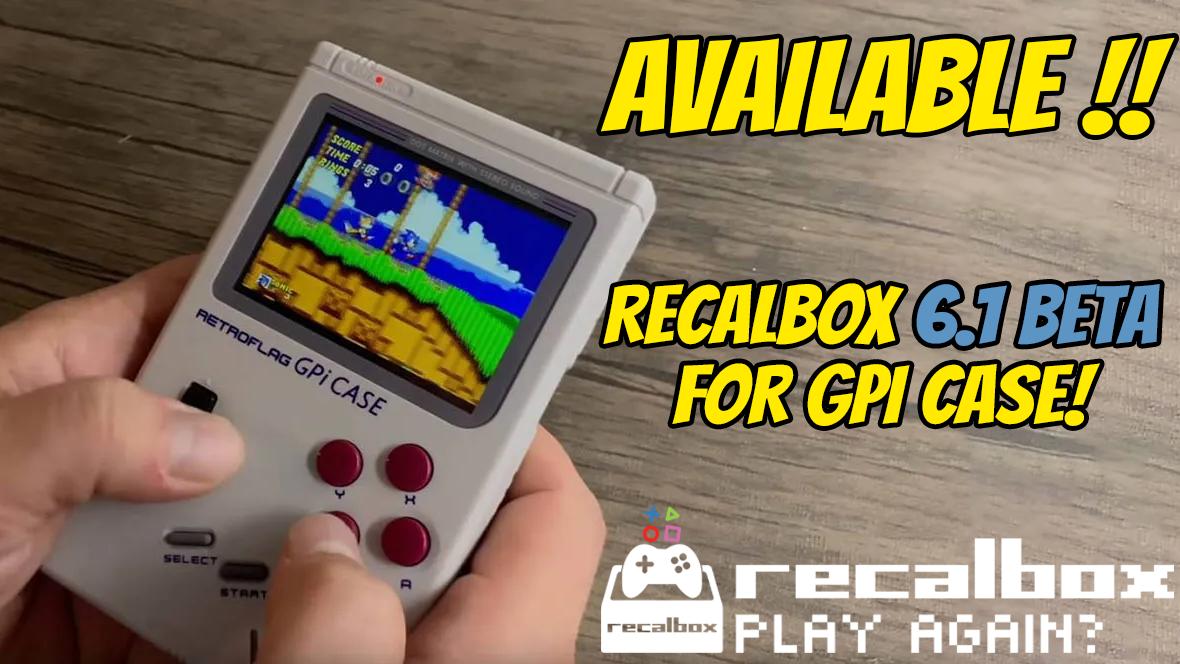
本篇教學為第二種GPi CASE專用的IMG懶人包,建議新手剛入手設備時,可以用這個懶人包來測試設備及基本練習。
第一種官方原生加更新包的方式,請另行參考此篇教學。
[star]請先下載的懶人包IMG。 (皆為乾淨無rom版本)
Recalbox 6.1 for GPi CASE官方維護懶人包
Retropie 4.5.1 for GPi CASE user group v1 懶人包
[star]懶人包安裝步驟流程(for Windows)
詳細安裝方式可另參考以前的教學 [RetroPie] [RecalBox]
步驟1
將您的Micro SD卡裝進讀卡機中,並安插至電腦中

步驟2
使用Rufus將IMG寫入您讀卡機中的Micro SD卡(記得不要選錯磁碟)


退出USB前可以 預先輸入wifi的SSID及密碼

步驟3
安全退出後,將SD卡插入卡帶中,並將卡帶插入你的GPi中,然後開機
步驟4
等待安裝完成後,進入ES畫面即可直接使用
打完收工
更多教學請參考其他連結